7, ఫిబ్రవరి 2014, శుక్రవారం

How To Access Two Gmail Account In One Gmail Account?

    మీకు రెండు gmail accounts ఉన్నాయనుకోండి. మీరు ఒక మెయిల్ id లోకి లాగిన్ అయ్యి చేసి రెండోవ మెయిల్ ఎకౌంటు లో ఉన్న మెయిల్స్ ని కూడా లాగిన్ అవసరం లేకుండా ప్రతిసారి చెక్ చేస్కోవాలి అంటే ఎం చేయాలో ఈ post లో పూర్తిగా వివరిస్తున్నాను.

ముందుగా మీరు మీ మెయిల్ id దేనిని అయితే వేరే మెయిల్ id కి గ్రాంట్ పర్మిషన్స్ ఇవ్వాలి అనుకుంటున్నారో ఆ ఎకౌంటు లోకి లాగిన్ చేయండి.
  మీ యుసర్ నేమ్ , పాస్వర్డ్ ఎంటర్ చేసి లాగిన్ చేయగానే మీ ఎకౌంటు లాగిన్ అవ్తుంది.
   లాగిన్ ఐన వెంటనే మీ ఎకౌంటు లోని ఇన్బాక్స్ వస్తుంది. ఆ స్క్రీన్ లో మీకు రైట్ సైడ్ లో మీ ఎకౌంటు ఐకాన్ క్రింద విన్న  ఉన్న గేర్ ఐకాన్ పై క్లిక్ చేయండి క్రింది ఇమేజ్ లో వలె. క్లిక్ చేయగానే వచ్చిన పాప్ అప్ లో సెట్టింగ్స్ పై క్లిక్ చేయండి.
 సెట్టింగ్స్ లోకి వెళ్ళగానే పైన వున్నా ట్యాబు లలో అకౌంట్స్ అనే ట్యాబు పై క్లిక్ చేసి వచ్చిన సెట్టింగ్స్ లలో Grant Access to Your Account : లో Add Another Account క్లిక్ చేయాలి 
వెంటనే వచ్చిన విండోస్ లో మీ ఇమెయిల్ అడ్రస్ ట్రై చేసి Next Step>> పై క్లిక్ చేయాలి.
next step పై క్లిక్ చేయగానే కన్ఫర్మేషన్  అడుగుతుంది. అక్కడ send email to grant access అని క్లిక్ చేయాలి .
మళ్ళి ఇమెయిల్ అడ్రస్ అడుగుతుంది next step>> పై క్లిక్ చేయాలి. 
ఇలా ఒక ఒక మెసేజ్ చూపిస్తుంది. అంటే మనం ఏ మెయిల్ కి అయితే పర్మిషన్ ఇవ్వాలి అనుకుంటున్నామో ఆ ఎకౌంటు ని ఓపెన్ చేసి వచ్చిన ఇన్బాక్స్ లో అప్డేట్ అనే ట్యాబు లో Google Team నుంచి వచ్చిన మెయిల్ ని 7 (వారం) రోజులలో accept చేయాలి అన్న మాట.
             ఇక మీ ఈ ఎకౌంటు లాగౌట్ చేసి మీరు ఏ మెయిల్ కి అయితే గ్రాంట్ పర్మిషన్స్ ఇచ్చారో ఆ ఎకౌంటు ని ఓపెన్ చేయండి. ఇన్బాక్స్ లో updates అనే ట్యాబు లో గూగుల్ టీం నుంచి వచ్చిన మెయిల్ ని ఓపెన్ చేసి 
To accept this request, please click the link below:
అనే సెంటెన్స్ దాని కింద ఉండే లింక్ ని క్లిక్ చేయండి 
అంతే కన్ఫర్మేషన్  Success అని ఒక విండోస్ ఓపెన్ అవ్తుంది. ఆ విండో లో  ౩౦ నిమిషాల సమయం అడుగుతుంది . ౩౦ నిమిషాల వరకు వేచి యుండాల్సి వస్తుంది.
ముప్పై ౩౦ మినిట్స్  తర్వాత మీ మెయిల్ లోకి లాగిన్ అవ్వగానే రైట్ సైడ్ ప్రొఫైల్ పిక్ పై కాని లేదా లాగౌట్ చేసే ప్రాంతం లో క్రింది ఫోటో లో విధంగా రెండవ ఎకౌంటు పేరు , మెయిల్ id బ్రోకేట్ లో (delegated) అని కనిపిస్తుంది. 
   అంతే ఇక అక్కడ క్లిక్ చేయగానే  వేరే ట్యాబు లో మీ రెండవ మెయిల్ ఓపెన్ చేయబడుతుంది (ఎలాంటి లాగిన్ అవసరం లేకుండా). ఇంకో బెనిఫిట్ ఏంటంటే రెండు మెయిల్స్ ని ఇలానే గ్రాన్టింగ్  ఇస్తే ఏ ఎకౌంటు ఓపెన్ చేసిన రెండో ఎకౌంటు ఓపెన్ చేస్కోవచ్చు ( రెండు మెయిల్స్ లో గ్రాన్టింగ్ దీనిది దానికి దానిది దీనికి ఇవ్వాలి ) .


Thanks for watching my Post 
ఈ పోస్ట్ పై సందేహాలు comment box లో తెలియజేయగలరు నేను తప్పక సమాదానం ఇస్తాను 


 ఈ పోస్ట్ ఉపయోగకరమని మీరు బావించినట్లైతే మీ ఫ్రెండ్స్ కి కూడా షేర్ చేయండి. 

 మరిన్ని టెక్నికల్ పోస్ట్ లు,వీడియోస్ కోసం 

మా ఫేస్బుక్ పేజి ని లైక్ చేయండి : www.facebook.com/heerasolutions

మా యూటుబ్ ఛానల్ ని సబ్స్క్రయిబ్ చేస్కొండి : www.youtube.com/rayarakula

రాయరాకుల కర్ణాకర్

19, జనవరి 2014, ఆదివారం

How to Type Telugu In Photoshop Cs6 & CC(14.0)


  ఫోటోలపై మంచి మంచి కొటేషన్స్ ని రాయాలనుకుంటున్నారా ? 
అయితే వాటిని మంచి స్టైల్ లో రాయడానికి ఫోటోషాప్ తగిన సాఫ్ట్వేర్. 
కాని ఫోటోషాప్ లో తెలుగు రాయడం కుదరదు అని కొందరి బావన . కాని అది భావన మాత్రమే నిజం కాదు.

ఫోటోషాప్ లో తెలుగు రాయడానికి చాల రకాల పద్ధతులు ఉన్నాయి.  ఉదాహరణకు అను స్క్రిప్ట్ మేనేజర్ ని ఉపయోగించి ఎన్నో రకాల ఫాంట్స్ ని ఉపయోగిస్తూ తెలుగు రాసుకోవచ్చు కాని అను స్క్రిప్ట్ మేనేజర్ లో రాయడానికి తెలుగు కీబోర్డ్ లేఔట్ లు తెలుసుకొని ఉండాలి అంటే ఆపిల్ , రోమ, ఫోనెటిక్ ఇలాంటివి . ఎంతైనా  అంత ఈజీ గా టైపు చేయలేము కొంచం కష్టమే మరియు అది ఫోటోషాప్ 7.0 లో మాత్రమే సాద్యమౌతుంది.
గూగుల్ ఇన్పుట్ టూల్స్ ని ఉపయోగించి రాసినచో అక్షరాలూ విపోతుంటాయి.

అయితే ఇప్పుడు ఫోటోషాప్ లో లేటెస్ట్ వెర్షన్ లు వచ్చాయి . adobe photoshop cs6 (13.0) , photosho CC (14.0). అయితే ఇందులో ఒక చిన్న చేంజ్ తో  గూగుల్ ఇన్పుట్ టూల్స్ ని ఉపయోగించి తెలుగు రాసే అవకాశం ఉంది .


 అదెలాగో తెలుసుకోవాలంటే ఈ పోస్ట్ ని తప్పక చూడాల్సిందే 

ముందుగా మీ సిస్టం లో అడోబ్ ఫోటోషాప్ CS6 ని ఇన్స్టాల్ చేస్కొండి. 

తర్వాత ఫోటోషాప్ ఓపెన్ చేసి Edit > Preferences > Type లోకేల్లి 
choose text engine options  లో 

middle eastern and south asian సెలెక్ట్ చేస్కొని ఓకే ప్రెస్ చేయాలి.

తర్వాత ఫోటోషాప్ ని క్లోజ్ చేయాల్సి ఉంటుంది. 

తర్వాత ఓపెన్ చేసాక మీరు ఇంతకు ముందు చేంజ్ చేసిన సెట్టింగ్ ఇప్పుడు అప్లై చేయబడి ఓపెన్ అవుతుంది. 

 ఏ ఫోటో పై అయితే  టైపు చేయాలి అంటున్నారో ఆ ఫోటో ని సెలెక్ట్ చేస్కొని ఆ ఫోటో పై  టైపింగ్ టూల్ ని ఉపయోగిస్తూ 

గూగుల్ ఇన్పుట్ టూల్ ని లో తెలుగు సెలెక్ట్ చేస్కొని తెలుగు ను స్పష్టంగా టైపు చేయవచ్చు 
(ఈ కాప్చర్ విండోస్ 8 లోనిది విండోస్ XP, 7 లో వేరే విధంగా వస్తుంది)


  తెలుగు ఫాంట్స్ కొరకు : teluguvijayam.org/fonts.html

ఇలా తెలుగు ఈజీ గా టైపు చేయచ్చు . వివిధ రకాల బ్లెండింగ్ ఆప్షన్స్ అదే విధంగా స్టైల్స్ కూడా అదే విధంగా తెలుగు విజయం వారి ఫాంట్స్ కూడా ఉపయోగిస్తూ డిజైన్ చేసుకోవచ్చు 
ఈ పోస్ట్ ని ప్రాక్టికల్ గా చేసిన ఈ వీడియో లో చూడవచ్చు.


ఈ పోస్ట్ పై ఏవైనా సందేహాలు అదే విధంగా సలహాలు ఉంటె తెలియజేయగలరు నేను తప్పకుండ సమాధానం ఇస్తాను ..

మా  అప్డేట్స్ కోసం ఫేస్బుక్  పేజి  లైక్ చేయండి : www.facebook.com/heerasolutions
మా వీడియో ఛానల్ : www.youtube.com/rayarakula
రాయరాకుల కర్ణాకర్ 

6, జనవరి 2014, సోమవారం

Aadhar (android)


ఆండ్రాయిడ్ ఆపరేటింగ్ సిస్టం కలిగిఉన్న స్మార్ట్ ఫోన్స్ తో ఇప్పుడు ఆధార్ కార్డ్ ని డౌన్లోడ్ చేస్కోవచ్చు స్టేటస్ చెక్ చేస్కోవచ్చు , ఆన్లైన్ అప్డేట్ కూడా చేస్కోవచ్చు ..
e-ఆధార్ అనే అప్లికేషను ఉపయోగించి.

ఈ అప్లికేషను APK డౌన్లోడ్ చేస్కోనుటకు లింక్ : http://bit.ly/HSeadhar

ఈ అప్లికేషను ప్లే స్టోర్ లింక్ : http://bit.ly/HSadharPS

ఈ అప్లికేషను ఒక బుక్ మార్క్ లాగా పని చేస్తుంది. ఈ ఆప్ ని ఓపెన్ చేసి ఆధార్  డౌన్లోడ్, అప్డేట్ స్టేటస్ చెక్ చేస్కోవడానికి లింక్ ల పై క్లిక్ చేయగానే వెంటనే మన డిఫాల్ట్ బ్రౌజరు లో నుంచి లింక్ ఓపెన్   అవుతుంది. ఈజీ గా access  చేస్కోవడానికి ఉపయోగ పడుతుంది . 


ఒర్జినల్ సైట్ లింక్ : http://uidai.gov.in  

(ఆధార్ కి సంబంధించిన వివరాలకు సైట్ లో చూడొచ్చు లేదా  కస్టమర్ కేర్ కి కూడా సంప్రదించ గలరు  TOLL FREE 1800-300-1947 )


ఈ పోస్ట్ గనుక మీకు నచ్చినట్లయితే మీ ఫ్రెండ్స్ కి కూడా షేర్ చేయగలరు 
ఈ పోస్ట్ పై ఏవైనా సందేహాలు ఉంటె కామెంట్ బాక్స్ లో తెలియజేయండి


రాయరకుల కర్ణాకర్ 
rayarakula.karnakar@gmail.com 

10, డిసెంబర్ 2013, మంగళవారం

Download Fonts

మీకు నచ్చిన విధంగా రక రకాల ఫాంట్స్ ని ఉపయోగిస్తూ నచ్చిన వ్రాసుకోవచ్చు మంచి డిజైన్ కూడా తయారు చేస్కోవచ్చు 

   ఎన్నో రకాల ఫాంట్స్ ని మనకు అందిస్తున్న సైట్స్ లలో dafont అనే సైట్ కూడా చాల ప్రాచుర్యం చెందినది. ఈ సైట్ లింక్ : http://www.dafont.com/

      క్రింద చూపిన విదంగా హ్యాండ్ రైటింగ్, స్కూల్, కాంర్తూన్, ఫాన్సీ  లాంటి ఫాంట్ కోసం వాటిపై క్లిక్ చేయగానే వాటికి సంబందించిన ఫాంట్స్ డిస్ప్లే చేయబడతాయి. మనకు ఏ ఫాంట్ కావాలో ఆ ఫాంట్ యొక్క డౌన్లోడ్ బటన్ ని క్లిక్ చేసి  డౌన్లోడ్ చేస్కోవచ్చు. 

  ఏవైనా ఫాంట్స్ పేరు మీకు తెలిసి ఉంటె వాటిని నేరుగా సెర్చ్ బాక్స్ లో టైపు చేసి సెర్చ్ చేకోవచ్చు. ఒక వేల మీరు టైపు చేసిన ఫాంట్ ఈ సైట్ లో దొరకపోతే ఈ సైట్ fonts.com మరియు myfonts.com లో కూడా సెర్చ్ చేస్కునే సదుపాయం కల్పిస్తుంది.


అలా డౌన్లోడ్ ఐన రార్ ఫైల్ ni ఎక్స్ట్రాక్ట్ చేసి అక్కడ వచ్చిన ఫైల్స్ లో TTF(ట్రూ టైపు ఫాంట్స్) ఫైల్ ని కాపీ చేసి C:\WINDOWS\Fonts డైరెక్టరీ లో పేస్టు చేయాలి లేదా స్టార్ట్ మెనూ లో రన్ లోకి వెళ్లి fonts అని టైపు చేసి ఓకే ప్రెస్ చేయగానే వెంటనే వచ్చిన విండోస్ లో పేస్టు చేసేయవచ్చు.


అంతే తర్వాత మనం వర్డ్ లో నైనా లేదా ఫోటోషాప్ లేహ్డా నోట్ పాడ్ వర్డ్పాడ్ లాంటి అప్లికేషను లో డౌన్లోడ్ చేస్కున్న ఫాంట్ సెట్ చేస్కొని టైపు చేస్కోవచ్చు 


ఈ పోస్ట్ పై సందేహాలు ఉంటె పేజి కి మెసేజ్ చేయగలరు


కర్ణాకర్
rayarakulakarna@gmail.com

 ఈ పోస్ట్ ఉపయోగకరమని మీరు బావించినట్లైతే మీ ఫ్రెండ్స్ కి కూడా షేర్ చేయండి. 

 మరిన్ని టెక్నికల్ పోస్ట్ లు,వీడియోస్ కోసం 

మా ఫేస్బుక్ పేజి ని లైక్ చేయండి : www.facebook.com/heerasolutions

మా యూటుబ్ ఛానల్ ని సబ్స్క్రయిబ్ చేస్కొండి : www.youtube.com/rayarakula

android App Backup & Restore


నం యూస్ చేస్తున్న ఆండ్రాయిడ్ మొబైల్స్ లో అప్లికేషన్స్ ని అప్ప్స్ ప్లే స్టోర్ నుంచి డౌన్లోడ్ చేసోవాల్సి వస్తుంది.ఇలా మనం ఇంటర్నెట్ ప్యాక్ లు లేదా వై-ఫై కనెక్షన్స్ తో అప్లికేషన్స్ ని డౌన్లోడ్ చేస్తుంటాము. అయితే ఇలా డౌన్లోడ్ చేస్కుకున్నప్పటికి ఒకనొక సమయంలో మీ మెమరీ సరిపోక పాత అప్ప్స్ ని uninstall చేసి కొత్త అప్లికేషను ని డౌన్లోడ్ చేస్కుంటాము. మరల uninstall చేసిన అప్లికేషను తో కనుక అవసరం ఉంటె మల్లి దానిని డౌన్లోడ్ చేస్కోవలసి వస్తుంది.

వై-ఫై కనెక్షన్ తో అంటే పర్లేదు కొద్దిగా స్పీడ్ గానే డౌన్లోడ్ చేస్కోవచ్చు కాని మామూలు యూసర్ ఏదో ఒక సిం లో ఇంటర్నెట్ ప్యాక్ వేస్కొని డౌన్లోడ్ చేస్కోవాలంటే చాల కష్టం.

అంతే కాకుండా ఒక వేల ఏదైనా కారణం చేత నైన మీ మొబైల్ ని restore factory reset చేసినట్లైతే మల్లి అన్ని అప్లికేషన్స్ ని ప్లే స్టోర్ నుంచి డౌన్లోడ్ చేస్కోవాల్సి వస్తుంది 

ఈ విషయాన్నీ ఉద్దేశంగా పెట్టుకొని INFOLIFE LLC  కంపెనీ వారు ఆండ్రాయిడ్ యూసర్ కి App Backup & Restore అనే అప్లికేషను ని దేవోలోప్ చేసారు. 


ఈ అప్లికేషను ఎలా పని చేస్తుంది?

             మన మొబైల్ లో ఇస్టాల్ చేయబడి ఉన్న అప్లికేషను ని స్కాన్ చేసి  డిస్ప్లే చేస్తుంది. (క్రింద చూపిన ఇమేజ్ లో లాగ )

       మీరు కావలి అనుకు అప్లికేషన్స్ ని చెక్ మార్క్ చేసి బ్యాక్ అప్ అనే బటన్ ప్రెస్ చేయగానే. ఆ అప్లికేషన్స్ అన్నియును మీ sdcard(మెమరీ కార్డు) లోకి బ్యాక్ అప్ చేయబడతాయి.

         ఇలా బ్యాక్ అప్ చేయబడిన అప్లికేషన్స్ extension .apk అని వస్తుంది. 
మీ మెమరీ లో సేవ్ చేయబడినవి కావున మీరు ఏదైనా కొత్త అప్లికేషను డౌన్లోడ్ చేస్కోవాల్సి వచ్చి మెమరీ(RAM) సరిపోనప్పటికి పాత వి uninstall చేసిన అప్లికేషను మల్లి వాటిని మీ మొమొరి నుంచి restore చేస్కోవచ్చు.

           అంతే కాదు ఈ అప్లికేషను ఓపెన్ చేసి మనం ఎ ఎ అప్లికేషను బ్యాక్ అప్ పెట్టుకున్నాము వాటి వెర్షన్ ఎంత అన్ని చెక్ చేస్కోవచ్చు ఇంకా మీ ఫ్రిండ్స్ కి బ్లూటూత్ తో షేర్ చేస్కోవచ్చు. ఒక వేల మీకు పాత అప్లికేషను ఇంస్టాల్ చేయాలనుకుంటే మల్లి డౌన్లోడ్ చేయాల్సిన పని లేకుండా ఈ అప్లికేషను  ఓపెన్ చేసి archived ట్యాబు పై ట్యాప్ చేసి ఆ అప్లికేషను ని ఎంచుకొని restore అంటే సరిపోతుంది మల్లి ఆ అప్లికేషను ఇంస్టాల్ అవ్తుంది ఈ ప్రక్రియకు ఇంటర్నెట్ అవసరం ఉండదు.

ఈ అప్లికేషను APK (బ్యాక్ అప్)డౌన్లోడ్ చేసుకొనుటకు ఈ లింక్ పై క్లిక్ చేయండి :http://bit.ly/HStext

లేదా ప్లే స్టోర్ నుంచి ఇంస్టాల్ చేసుకొనుటకు ఈ లింక్ పై క్లిక్ (ట్యాప్) చేయండి : http://bit.ly/HSabrPS

♥ ఇంకా ఈ పోస్ట్ పై ఏవైనా సందేహాలు ఉంటె కామెంట్ బాక్స్ లో తెలియజేయండి. నేను తప్పక రిప్లయ్ ఇస్తాను ♥


→ ఈ పోస్ట్ మీకు నచ్చినట్లయితే మీ ఫ్రెండ్స్ కి కూడా షేర్ చేయండి ←

మీ 
కర్ణాకర్


13, నవంబర్ 2013, బుధవారం

Text Styles

    మీ పేరు ను వివిధ స్టైల్ లో డిజైన్ చేసి ఫేస్బుక్, ట్విట్టర్ లాంటి సోషల్ వెబ్సైట్స్ లో పోస్ట్ చేయడానికి ఫోటోషాప్ లో పవర్పాయింట్ లాంటి వాటిలో చేయడానికి చాల కష్టపడుతున్నారా ?

ఇక పై అంత కష్ట పడకండి. సింపుల్ గా పేర్లను డిజైన్ చేసే వెబ్సైట్స్ చాల అందుబాటులో ఉన్నాయి. ఇలాంటి సైట్స్ లలో కూల్ టెక్స్ట్ అనే వెబ్ సైట్ చాల బాగుంది. ఇందులో 

మీ వెబ్ బ్రౌజరు ని ఓపెన్ చేసి  cooltext.com లోకి వెళ్ళండి. 

ఈ  స్టైల్ లలో మీకు కావలసిన స్టైల్ ని ఎన్నుకొనిన తర్వాత ఈ క్రింది ఇమేజ్ లో లాగ మీ పేరును (ఎనీ  వర్డ్)  టైపు చేయాల్సిఉంటుంది. 
ఇలా మీకు నచ్చిన స్టైల్ ని మీరు ఎంద్చుకొని డిజైన్ చేస్కోవచ్చు.ఇలా జేనేరేట్  ఐన ఫైల్ ని  డౌన్లోడ్ చేస్కోవడానికి create logo అనే బటన్ పై క్లిక్ చేసి  జెనరేట్  అయినా .png(ట్రాన్స్పరెన్సీ) ఫైల్ ను డౌన్లోడ్ చేస్కోవచ్చు.


(ఈ పోస్ట్ గనుక మీకు నచ్చినట్లయితే మీ  ఫ్రెండ్స్ కి కూడా షేర్ చేయగలరు )

మా బ్లాగ్ : www.heerasolutions.blogspot.com
మా youtube వీడియో ఛానల్: www.youtube.com/rayarakula
మా ఫేస్బుక్ లైక్ పేజి : www.facebook.com/heerasolutions

మీ కర్ణా 

3, అక్టోబర్ 2013, గురువారం

Bootable USB

           ప్పటి వరకు విండోస్ లో చాల వరకు  ఆపరేటింగ్ సిస్టం లు వచ్చాయి వాటిని మనం సిస్టం లో ఇన్స్టాల్  చేస్కోవడానికి డిస్క్ లను వాడుతుంటాము. డిస్క్ డ్రైవ్ ని మొదటి బూట్  డిస్క్ గా BIOS సెట్ చేసి డిస్క్ లోంచి బూట్ అయి విండోస్ ఆపరేటింగ్ సిస్టం ని మన హార్డ్ డిస్క్ లోకి ఇన్స్టాల్ చేస్తుంటాము.
అయితే ఇలా ఇన్స్టాల్ చేస్కోవడం ద్వార మన విండోస్ ఆపరేటింగ్ సిస్టం డిస్క్ పై గీతలు పడీ చేడీపోతుంటాయి. 

ఈ విషయాన్నీ ఉద్దేశంగా పెట్టు కొని  Microsoft కంపెనీ వారు Windows 7 USB/DVD download tool అనే టూల్ ని ప్రవేశ పెట్టారు. 

 ఈ టూల్  ఎం చేస్తుందంటే ......!

ISO ఫైల్  లో ఉన్న డేటా ని పూర్తిగా USB డివైస్ కాపీ చేస్తుంది. తర్వాత మనం BIOS లో ఫస్ట్ బూట్ డివైస్ గా సెట్ చేస్కొని సిస్టం రీస్టార్ట్  చేసి as it  is గా సిస్టం OS ని క్లీన్ ఇన్స్టాల్ మరియు అప్గ్రేడ్ చేస్కోవచ్చు.


♦ ఈ టూల్ ని వాడే విధానం ♦

ఈ టూల్ ని క్రింది వెబ్ సైట్ నుంచి ముందుగా డౌన్లోడ్ చేస్కోవాలి.
వెబ్సైటు కోసం                            : https://www.microsoft.com/en-us/download/details.aspx?id=56485
డైరెక్ట్ టూల్ డౌన్లోడ్ కోసం             :http://bit.ly/HSusbtool

అంతే కాకుండా మీ డిస్క్ ను ISO  ఫైల్ గా convert  చేస్కోవాలి.

convert కోసం మాజిక్ iso , power ISO , అల్ట్రాISO  లాంటి సాఫ్ట్వేర్ లను యుజ్  చేసి  చొన్వెర్త్ చేస్కోవచ్చు
(trail  వెర్షన్ కోసం వాటి పేర్ల పై క్లిక్ చేయండి )

తర్వాత డౌన్లోడ్ అయిన ఫైల్ ని ఇన్స్టాల్ చేస్కోవాలి
(నోట్ : ఈ ఫైల్ ని ఇన్స్టాల్ చేస్కోవడానికి మీ సిస్టం లో Microsoft .NET Framework version 2.0 లేదా ఇంకా పై వెర్షన్ లు ఇన్స్టాల్ అయి ఉండాలి )


.NET Framework Versions  ని క్రింది లింక్ నుంచి డౌన్లోడ్ చేస్కొండి 


.NET Framework Version 2.0 SP1   : http://bit.ly/HSnet2

 .NET Framework Version 4.5        : http://bit.ly/HSnet4


System requirements
Windows XP SP2, Windows Vista, or Windows 7 (32-bit or 64-bit)
  • Pentium 233-megahertz (MHz) processor or faster (300 MHz is recommended)
  • 50MB of free space on your hard drive
  • DVD-R drive or 4GB removable USB flash drive

    ఈ టూల్ ని ఇన్స్టాల్ చేస్కున్నాక డెస్క్టాపు పై వచ్చిన ఫైల్ ని ఓపెన్ చేయండి 

    తర్వాత ఆ అప్లికేషను క్రింది ఇమేజ్ లాగా సోర్సు ఫైల్ బాక్స్ వస్స్తుంది 


    స్టెప్ 1► 
                  మీ సిస్టం లో సేవ్ చేస్కొని ఉన్న విండోస్ 7, విండోస్ 8 ISO  ఫైల్ ని బ్రౌసె బటన్ తో సెలెక్ట్ చేస్కొండి , తర్వాత నెక్స్ట్ బటన్ పై క్లిక్ చేయండి 


    స్టెప్ 2►
                 మీడియా టైపు ని సెలెక్ట్ చేస్కోవడానికి ఒక డైలాగ్ బాక్స్ వస్తుంది అందులో మీరు ఎందులోకైతే కాపీ చేయాలి అనుకుంటున్నారో దానిని సెలక్ట్ చేస్కొండి అంటే DVD లేదా USB డివైస్.
    (USB ని సెలెక్ట్ చేస్కోవడం ద్వార  USB కి కాపీ చేస్కోవచ్చు)


    స్టెప్ 3►
                  మీ సిస్టం కి మీ పెండ్రివ్ ని కనెక్ట్ చేసి లిస్టు బాక్స్ పై క్లిక్ చేసి  మీ పెండ్రివ్ ని సెలెక్ట్ చేస్కొండి. తర్వాత begin copying బటన్ పై క్లిక్ చేయండి. 


    స్టెప్ 4 ►
                   వెంటనే మీ పెండ్రివ్ ఫోర్మట్టింగ్ ప్రాసెస్ స్టార్ట్ అవ్తుంది ఫార్మటు ఐపోగానే కాపీ ఫైల్స్ స్టార్ట్ అవ్తుంది. అది 100% అయ్యేంతవరకు వేచి ఉండండి.              
    100% పూర్తి అయిపోగానే పెండ్రివ్ ని remove చేసే అండీ. 
    (నోట్: మల్లి కనెక్ట్ చేయకండి ఎందుకంటే మీ సిస్టం లో USB డిస్క్ సెక్యూరిటీ లాంటి సాఫ్ట్వేర్ ఉంటె పెండ్రివ్  లోని   autorun ఫైల్స్ డిలీట్ చేయబడతాయి)


    మీ సిస్టం ని రీస్టార్ట్ చేయండి. సిస్టం ఆన్ అయ్యే సమయంలో మీ కీ బోర్డు లోని DEL బటన్(డిఫాల్ట్ కీ) ప్రెస్ చేయడం ద్వార BIOS సెట్టింగ్ ఓపెన్ అవుతుంది. డిలీట్ బటన్ ద్వార ఓపెన్ కాకపోతే క్రింది ఇమేజ్ లో చూసి మీ బ్రాండ్ ప్రకారం కీ set చేయబడి ఉంటుంది. 

    BIOS సెట్టింగ్ లో boot priority ని వెతికి పట్టుకొని ఫస్ట్ బూట్ డివైస్ ని removable disk లేదా  USB device లేదా  device name  ఇలా మీ డివైస్ ని ఫస్ట్ బూట్ డివైస్ గా సెట్ చేస్కొండి, సెకండ్ లో HDD లేదా CD/DVD  సెట్ చేస్కొండి. ఇప్పుడు ఈ చేంజ్ లను సేవ్ చేయండి(డిఫాల్ట్ కీ F10 )

    తర్వాత ఆటోమేటిక్ గా మీ సిస్టం రీస్టార్ట్ అవ్తుంది. రీస్టార్ట్ అయ్యే సమయంలో క్రింది ఇమేజ్ లో లాగా press any key to boot from USB అని వస్తుంది. (ఒక వేల USB కి బదులు CD/DVD అని వచ్చిన USB  నుంచే బూట్ అవ్తుంది)
      
    అంతే ఇక విండోస్ 7, విండోస్ 8 ఇన్స్టలేషన్  మొదలౌతుంది. 


    ╞♥Thank you♥ For Watching This Post ,
     ఈ పోస్ట్ ఉపయోగకరమని మీరు బావించినట్లైతే మీ ఫ్రెండ్స్ కి కూడా షేర్ చేయండి. 

     మరిన్ని టెక్నికల్ పోస్ట్ లు,వీడియోస్ కోసం 

    మా ఫేస్బుక్ పేజి ని లైక్ చేయండి : www.facebook.com/heerasolutions

    మా యూటుబ్ ఛానల్ ని సబ్స్క్రయిబ్ చేస్కొండి : www.youtube.com/rayarakula


    ధన్యవాదాలు 

    మీ కర్ణా 


8, సెప్టెంబర్ 2013, ఆదివారం

మొబైల్ వెబ్ సైట్స్ ని సిస్టం లో access చేయాలా(Opera Mobile Classic Emulator)

     కొన్ని సైట్స్ మొబైల్ కే పరిమితం ఉంటాయి ఉదాహరణకు telugump3.org ఈ సైట్ చాల ప్రాచుర్యం చెందిన తెలుగు పాటల సైట్ అయితే ఈ సైట్ ఓన్లీ మొబైల్ కే పరిమితం కావున ఇందులోని ఉండే పాటలను సిస్టం వెబ్ బ్రౌజరు యూజ్ చేసేవారు డౌన్లోడ్ చేస్కోలేక పోతారు.
మొబైల్ లో ఒపెరామిని లేక uc బ్రౌజరు యూజ్ చేయడం వలన చాల ఫాస్ట్ గా వాటిని డౌన్లోడ్ చేస్కోవచ్చు. ఇక పోతే ఇలాంటి మొబైల్ సైట్ ని కూడా సిస్టం లో ఓపెన్ చేస్కొని browse చేస్కోవాలి అనుకుంటే ఈ పోస్ట్ తప్పని సరిగా చదువుతూ చూడాల్సిందే,

సిస్టం లో కూడా మొబైల్ సైట్స్ కూడా access చేయాలి అనే ఉద్దేశం తో Opera software ASA. కంపెనీ వారు తమ ప్రోడక్ట్ Opera Mobile Classic Emulator అనే సాఫ్ట్వేర్ ను డేవోలోప్ చేసారు. ప్రస్తుతం ఈ సాఫ్ట్వేర్ వెర్షన్ అన్ని కంప్యూటర్ ఆపరేటింగ్ సిస్టం కి అనుగుణంగా ఉండే విధంగా Opera Classic Emulator 12.1 ను రిలీజ్ చేసారు ఈ అప్లికేషను Windows  Linux Mac(మీ ఆపరేటింగ్ సిస్టం పై క్లిక్ చేసి ఈ అప్లికేషను ను డౌన్లోడ్ చేస్కోవచ్చు) వంటి ఆపరేటింగ్ సిస్టం కి  సపోర్ట్ చేస్తుంది. 
           ఈ Opera Mobile Classic Emulator  క్రింద చూపిన లిస్టు లో ఉండే మొబైల్ డివైస్ లోని opera బ్రౌజరు గా వాడుకోవచ్చు 

Amazon kindle 
Asus Eee
HTC
LG
Motorola
Nokia
Samsung
Sony
Thoshiba

వంటి మొబైల్ బ్రాండ్ లకు సుపోర్ట్ చేయబడే opera లాగా వాడుకోవచ్చు క్రింద చూపిన ఫోటోలోని ఒప్షన్స్ ని సెలెక్ట్ చేస్కొని 
ఈ అప్లికేషను ను డౌన్లోడ్ చేస్కోవడానికి ఈ లింక్ పై క్లిక్ చేయండి:

 ఈ లింక్ ఓపెన్ అయ్యాక క్రింద చూపిన విధంగా మీ ఆపరేటింగ్ సిస్టం యొక్క లింక్ పై క్లిక్ చేస్తే సరిపోతుంది 
లేదా డైరెక్ట్ డౌన్లోడ్ కి

విండోస్ వారు :- http://goo.gl/oqE3Tm
Mac వారు   :- http://bit.ly/18M6lQN
Linux వారు :- http://bit.ly/1dSfoXM

ఈ లింక్ లను ఆపరేటింగ్ సిస్టం ప్రకారం క్లిక్ చేసి డౌన్లోడ్ చేస్కొని ఇంస్టాల్ చేస్కోవచ్చు 

ఇన్స్టాల్ చేస్కున్నకా ఓపెన్ చేస్తే ఈ క్రింది ఫోటోలో చూపిన విధంగా వస్తుంది,  
 ఇంగ్లీష్ లాంగ్వేజ్ ఎంచుకొని కింద చెక్ మార్క్ పెట్టి(నెక్స్ట్ టైం అడగకుండా) OK బటన్  ప్రెస్ చేస్తే సరిపోతుంది.
మీకు ఎ విధమైన opera కావాలో ముందుగా ప్రొఫైల్ ఎంచుకొని (నేను Samsung galaxy S III ఎంచుకున్నాను) లాంచ్ చేస్తే క్రింది ఫోటో లో లాగా బ్రౌజరు ఓపెన్ అవ్తుంది
ఈ విధంగా మొబైల్ లో యూజ్ చేస్కునే opera బ్రౌజరు ను మన కంప్యూటర్ లో కూడా యూజ్ చేస్కోవచ్చు. అంతే కాదు మొబైల్ కి సంబంధించిన అన్ని వెబ్ సైట్స్ ఓపెన్ అవుతాయి.

ఇప్పుడు ఉదాహారణకు telugump3.org అనే సైట్ ను ఓపెన్ చేసి చూపిస్తాను.

గమనిక : ఈ  Opera Mobile Classic Emulator కేవలం emulator మాత్రమే బ్రౌజరు కానందున IDM లేదా ఇంకా వేరే Extensions లాంటి సదుపాయాలు  ఉండవు.

                  ఈ పోస్ట్ మీకు నచ్చినట్లయితే మీ ఫ్రెండ్స్ కి కూడా షేర్ చేయండి అదేవిధంగా మా   టెక్నికల్ youtube ఛానల్ ని subscribe చేస్కొండి

ఈ పోస్ట్ పై ఏవైనా సందేహాలు లేదా సలహాలు ఉంటె ఈ పోస్ట్ యొక్క కామెంట్ బాక్స్ లో తెలియజేయగలరు నేను తప్పక సమాదానం ఇస్తాను.

రాయరాకుల కర్ణాకర్ 


1, సెప్టెంబర్ 2013, ఆదివారం

Torch Browser

ఇంర్నెట్ బ్రౌసింగ్ చేయడానికి ఒక  సాఫ్ట్వేర్,youtube,dailymotion etc.. వంటి సైట్స్ నుంచి వీడియో గ్రాబింగ్ చేసి డౌన్లోడ్ చేస్కోవడానికి ఒక సాఫ్ట్వేర్,టోరెంట్స్ డౌన్లోడ్ చేస్కోవడానికి ఒక అప్లికేషన్స్.ఇలా ఇంకెన్నో 

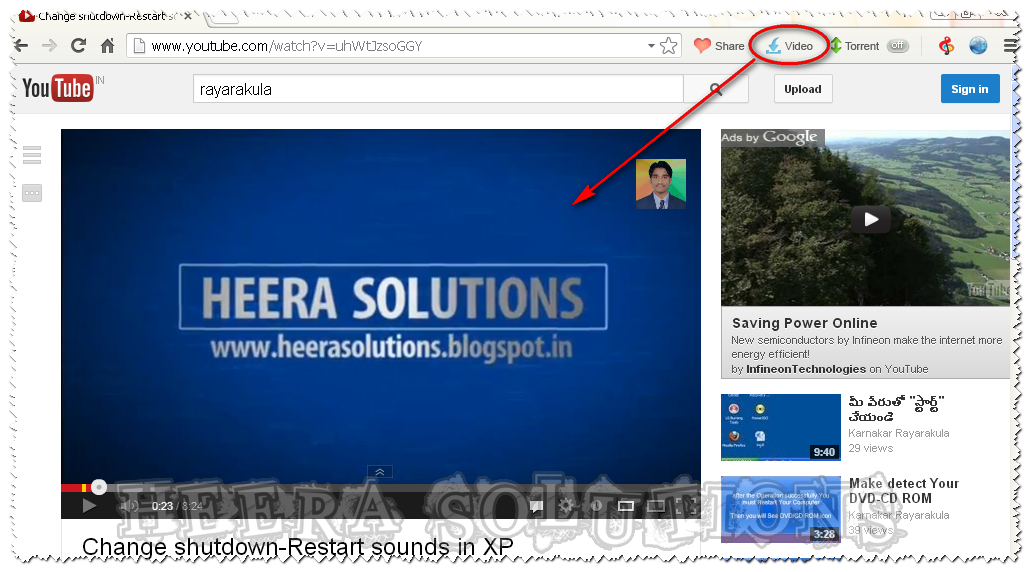
         ఈ మూడు సాఫ్ట్వేర్,అప్లికేషన్స్ ని ఉద్దేశంగా చేస్కొని torch మీడియా వారు ఒక బ్రౌజరు  ని డేవోలోప్ చేసారు అదే Torch Brower ఈ బ్రౌజరు లో ఇంటర్నట్ browse చస్తున్న సమయంలో ఆ వెబ్ పేజి లో మీడియా ఉంటె ఆ బ్రౌజరు వెంటనే ఆటోమేటిక్ గా గ్రాబింగ్చేస్కొని డౌన్లోడ్ కి రెడీ అయిపోతుంది క్రింద చూపిన ఇమేజ్ లో లాగ వీడియో డౌన్లోడ్ లింక్ రెడీ అవుతుంది .


(CLICK ON IMAGE TO FULL SIZE VIEW)

 అంతే కాదు ఎలాంటి టొరెంట్ అప్లికేషను లేకుండా అదే బ్రౌజరు లో టొరెంట్ ఫైల్స్ ని కూడా డౌన్లోడ్ చేస్కోవచ్చు 


         మీరు browse చేస్తున్న వెబ్ సైట్ లో మీకు నచ్చినది ఏదైనా  ఉంటె దానిని మీ ఫేస్బుక్ లోకి లేదా ట్విట్టర్ లోకి ఇంకా google సెర్చ్ , షేరింగ్ లాంటివి  చేయాలి అనుకుంటే ఆ లింక్ లేదా  వర్డ్ ని కాపీ చేసి దానిని మీ బోవ్సేర్ లో వేరే ట్యాబ్ ఓపెన్ చేసి పేస్టు చేసి సెర్చ్ చేయల్సి ఉంటుంది లేదా షేర్ చేయాలి అనుకుంటే కాపీ చేసి మీ ఎకౌంటు లో పేస్టు చేసి షేర్ చేయాల్సి వస్తుంది కాని ఇక పై ఆ చింత లేకుండా torch మీడియా వారు torch బ్రౌజరు తో డ్రాగ్ అండ్ డ్రాప్ ఫెసిలిటి కల్పించారు 


 ఏ సమయం లో నైనా ఎ వెబ్సైటు లో నైనా మీ కు కావలసిన వర్క్ద్ ని మార్క్ చేసి లెఫ్ట్ సైడ్ ఓర రైట్ సైడ్ కి డ్రాగ్ చేసి అక్కడ వచ్చే వెబ్సైటు (search, share, and translate with Google, Facebook, Twitter, Pinterest,
LinkedIn, Wikipedia, Google Translate, YouTube)ని ఎంచుకోవచ్చు ఇంకా ఎన్నెన్నో

http://www.torchbrowser.com లో కి వెళ్లి ఫోటో లో చూపిన విధంగా offline installer పై క్లిక్ చేసి డౌన్లోడ్ చేస్కోవచ్చు 


ఈ పోస్ట్ పై సందేహాలు లేకా సలహాలు ఉంటె  ఉంటె కామెంట్ బాక్స్ లో తెలుపగలరు. నేను తప్పక సమాదానం ఇస్తా
ను.


రాయరాకుల కర్ణాకర్